Iphone blitz bei nachricht deaktivieren
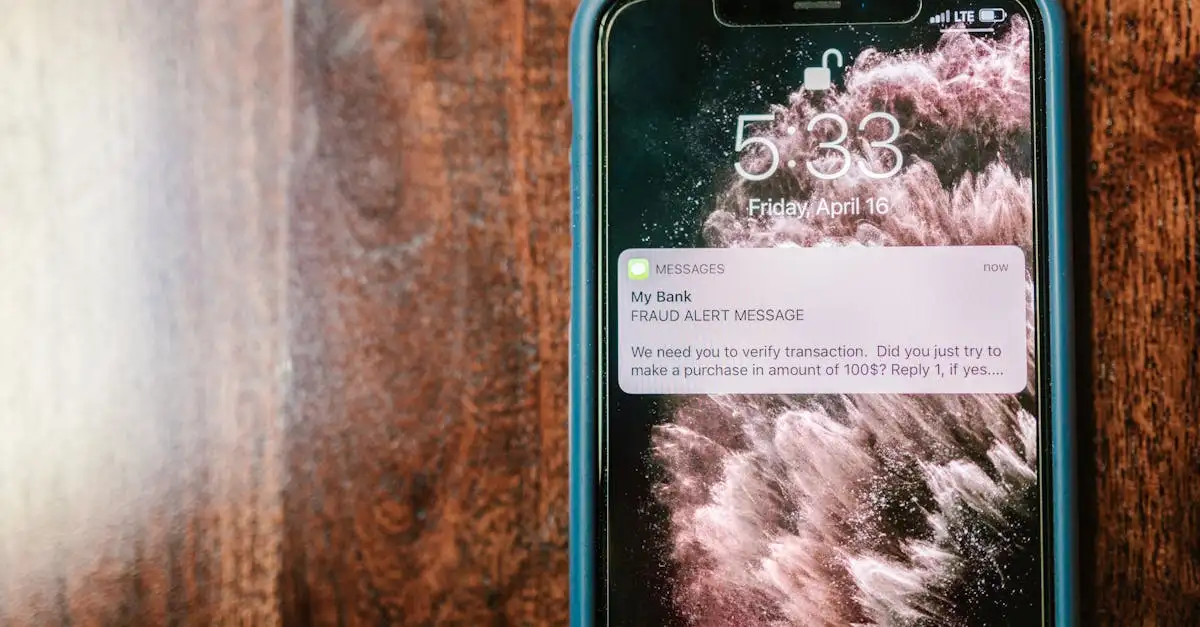
Warum macht mein iPhone eigentlich diesen Blitz bei Nachrichten?
Bevor wir uns anschauen, wie du das Licht ausschaltest, lass uns kurz verstehen, warum dein Handy diese Funktion überhaupt anbietet. Die Blitz-Benachrichtigung, oft auch als „LED-Blitz für Hinweise“ bezeichnet, ist eigentlich ein sehr nützliches Feature für Menschen mit eingeschränktem Hörvermögen. Es dient als visuelle Alternative zum Klingelton. Wenn dein Handy stummgeschaltet ist, leuchtet der Blitz auf, um dir zu signalisieren: Achtung, hier kommt Post. Im Alltag kann das aber schnell zum Störfaktor werden, besonders wenn du das Handy auf dem Tisch liegen hast und der Blitz jedes Mal aufleuchtet.
Du hast wahrscheinlich bemerkt, dass dieses Blinken nicht bei jeder App passiert. Meistens bezieht es sich auf eingehende Anrufe oder bestimmte Mitteilungen. Dein Ziel ist es, diese visuelle Störung komplett zu unterbinden, um diskreter zu sein. Glücklicherweise ist die Einstellung dafür im iOS-System gut versteckt, aber nicht unmöglich zu finden.
Schritt für Schritt: Den Blitz bei Benachrichtigungen stoppen
Der Weg, um den Blitz bei eingehenden Nachrichten und Anrufen auf deinem iPhone zu deaktivieren, führt über die Bedienungshilfen. Das klingt kompliziert, ist es aber nicht. Folge einfach diesen Anweisungen genau. Wir gehen davon aus, dass du ein relativ aktuelles iPhone-Betriebssystem nutzt, aber die Schritte sind generell sehr ähnlich.
Die richtige Einstellung finden
Zuerst musst du in die Grundeinstellungen deines iPhones gelangen. Tippe dazu auf das graue Zahnrad-Symbol auf deinem Homescreen. Das ist der Startpunkt für fast alle Anpassungen an deinem Gerät.
• Öffne die „Einstellungen“.
• Scrolle nach unten, bis du den Punkt „Bedienungshilfen“ findest, und tippe darauf. Das ist der Bereich, in dem Apple alle Funktionen für spezielle Bedürfnisse sammelt.
• Innerhalb der Bedienungshilfen schaust du dich nach der Kategorie „Hören“ um. Tippe darauf.
• In diesem Menü findest du nun die Option „LED-Blitz für Hinweise“. Tippe diese an, um sie zu öffnen.
VIDEO: iPhone Blitz bei Nachricht aktivieren iPhone Blitz bei Anruf ausstellen
Den Blitz dauerhaft ausschalten
Hier siehst du nun zwei wichtige Schalter, die du anpassen kannst, um den unerwünschten Blitz bei Nachricht zu unterbinden.
• LED-Blitz für Hinweise: Das ist der Hauptschalter. Wenn du diesen Regler nach links schiebst und er grau wird, ist die Funktion komplett deaktiviert. Das heißt, der Blitz reagiert nicht mehr auf Anrufe oder Nachrichten. Das ist meistens das, was du möchtest, wenn du das iPhone Blitz bei Benachrichtigung deaktivieren willst.
• LED-Blitz bei Stumm: Dieser zweite Schalter ist wichtig, falls du zwar den Blitz generell nicht möchtest, ihn aber für wichtige, unbeantwortete Anrufe haben willst, wenn dein Telefon auf lautlos gestellt ist. Wenn du diesen Schalter ebenfalls deaktivierst, ist die visuelle Benachrichtigung komplett Geschichte.
Um dein Ziel zu erreichen – den Blitz bei jeder Nachricht zu stoppen –, stelle sicher, dass beide Optionen, falls vorhanden, deaktiviert sind. Speichern musst du nichts. Sobald der Schalter grau ist, übernimmt das iPhone die Einstellung sofort. Du kannst jetzt einfach den Einstellungsbildschirm verlassen und testen, ob es funktioniert hat.
Was tun, wenn der Blitz trotzdem noch blinkt?
Manchmal passiert es, dass du denkst, du hättest die Einstellung geändert, aber das Handy reagiert immer noch. Das kann verschiedene Gründe haben. Oft liegt es daran, dass du nur eine der beiden Optionen angepasst hast, oder dass eine bestimmte App ihre eigenen Benachrichtigungseinstellungen hat, die den Blitz trotzdem auslösen.
Überprüfung der App-spezifischen Einstellungen
Einige Apps, besonders Messenger wie WhatsApp oder Telegram, haben eigene Berechtigungen, wie sie dich benachrichtigen dürfen. Wenn du den allgemeinen Blitz deaktiviert hast, aber trotzdem ein Blinken siehst, kann das bedeuten, dass die App eine Ausnahme macht oder eine eigene Art der visuellen Warnung nutzt, die nicht direkt vom System-Blitz abhängt. Das ist seltener, aber möglich.
Gehe testweise in die Einstellungen der jeweiligen App und schaue dort unter „Benachrichtigungen“ nach, ob es dort eine Option für „Blitz“ oder „Kameraleuchte“ gibt. Normalerweise nutzen diese Apps aber die zentrale iOS-Einstellung. Sollte das Problem weiterhin bestehen, überprüfe bitte noch einmal den Weg über die Bedienungshilfen.
Systemneustart als letzte Möglichkeit
Manchmal braucht das Betriebssystem einen kleinen Anstoß, um neue Einstellungen vollständig zu übernehmen. Wenn du sicher bist, dass du den Blitz im Menü ausgeschaltet hast, versuche einen einfachen Neustart deines iPhones. Schalte es komplett aus und starte es wieder hoch. Danach solltest du definitiv Ruhe haben, was das Aufleuchten des Blitzes bei einer eingehenden Nachricht angeht.
Wann es sinnvoll ist, den Blitz aktiv zu lassen
Auch wenn du gerade das iPhone Blitz bei Nachricht deaktivieren möchtest, weil es dich stört, ist es gut zu wissen, wann diese Funktion eigentlich Gold wert ist. Denke daran: Die primäre Funktion ist die visuelle Hilfe für Menschen, die akustische Signale nicht wahrnehmen können. Wenn du zum Beispiel das Handy oft auf lautlos stellst und es irgendwo im dunklen Raum liegt oder du es im Rucksack hast, ist der Blitz eine verlässliche Alarmierung. Vielleicht möchtest du es deshalb nur zeitweise ausschalten, etwa nur für den Abend im Kino.
Ein weiterer Tipp: Du kannst den Blitz für Anrufe aktiv lassen, ihn aber für normale Textnachrichten deaktivieren, wenn dein Handy diese Option zulässt (was oft über die Anruf-Einstellungen und die allgemeinen Mitteilungseinstellungen getrennt regelbar ist). Prüfe, ob du den Blitz nur für bestimmte Benachrichtigungstypen ausschalten kannst, falls du eine selektive Deaktivierung bevorzugst.
Häufig gestellte fragen
Mehr zu diesem Thema
Hervorgehobene Artikel und Quellen zu Iphone blitz bei nachricht deaktivieren für deinen Komfort.
• iPhone-Anzeigelicht bei Mitteilungen verwenden – Apple Support (DE)
wie kriege ich den blitz beim iphone weg, wenn ich eine sms bekomme?
Du gehst in die Einstellungen deines iPhones, wählst „Bedienungshilfen“ und dann „LED-Blitz für Hinweise“ unter der Kategorie „Hören“. Dort musst du den Hauptschalter deaktivieren. Das stoppt das Blinken für alle Standard-Systemnachrichten.
kann ich den blitz nur für whatsapp ausschalten?
Normalerweise steuert Apple das Blinken zentral über die Bedienungshilfen. Wenn der systemweite Blitz deaktiviert ist, sollte er auch für WhatsApp nicht mehr aufleuchten. Falls doch, prüfe die Benachrichtigungseinstellungen direkt in der WhatsApp-App selbst.
was bedeutet die einstellung „LED-Blitz bei Stumm“?
Diese Einstellung sorgt dafür, dass der Blitz nur dann aufleuchtet, wenn dein iPhone zusätzlich auf lautlos gestellt ist. Ist dein Handy auf laut oder vibrierend gestellt, bleibt der Blitz aus, selbst wenn diese Option aktiviert ist. Wenn du beides deaktivierst, blinkt nichts mehr.